
A página de publicações do item é onde você pode adicionar, editar, visualizar, ordenar e excluir as publicações de um item específico cadastrado em sua entidade.

- Caminho interativo feito no sistema
- Botão Nova Publicação.
- Clique no íconepara mudar os diferentes tipos de ordenação (ascendente, descendente)
- Clique no íconepara abrir um campo de seleção para o usuário filtrar os assuntos.
- Clique no íconepara abrir um campo de seleção para o usuário filtrar os itens.
- Clique no íconepara abrir um campo de seleção para escolher quais anos irá filtrar
- Clique no íconepara abrir um campo de seleção entre duas datas para filtrar todas as publicações feitas entre elas
- Clique no íconepara abrir um campo de seleção para escolher qual status irá ser filtrado, Todos, Publicado, Não Publicado.
- BotãoAções.
Nova Publicação
Ao clicar em Nova Publicação irá aparecer um formulário com as informações necessárias.
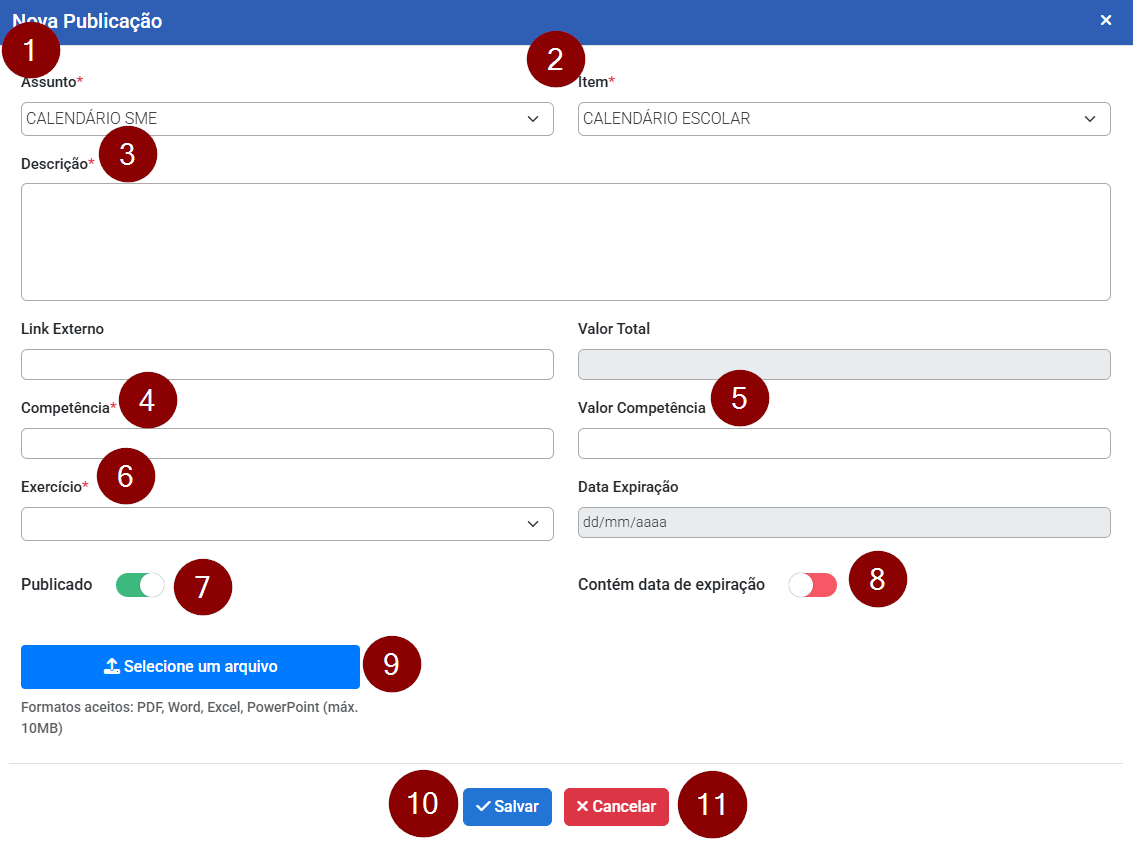
- Assunto selecionado correspondente à publicação.
- Item selecionado correspondente à publicação.
- Preencher informações.
- Definir competência.
- Informe valor da competência.
- Selecione o ano de exercício da publicação.
- Escolha se sua publicação irá ou não aparecer no site.
- Escolha se sua publicação vai ficar disponível apenas por um tempo determinado.
- Selecione o arquivo da publicação no botão Selecione um arquivo, caso não haver link externo.
- Salvar o cadastro da nova publicação.
- Cancelar o cadastro da nova publicação.
Ações
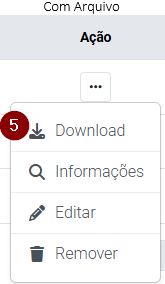
O botão Ação exibe um menu com quatro opções.
O conteúdo dessas opções varia dependendo de um fator: se o item do assunto possui um Link Externo preenchido ou um arquivo anexado.
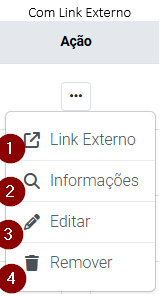
Ao clicar no botão Link Externo, você será redirecionado para o respectivo Link relacionado com a publicação.
Ao clicar no botão Informações, será aberto um pop-up com as informações da publicação sem a possibilidade de edição.
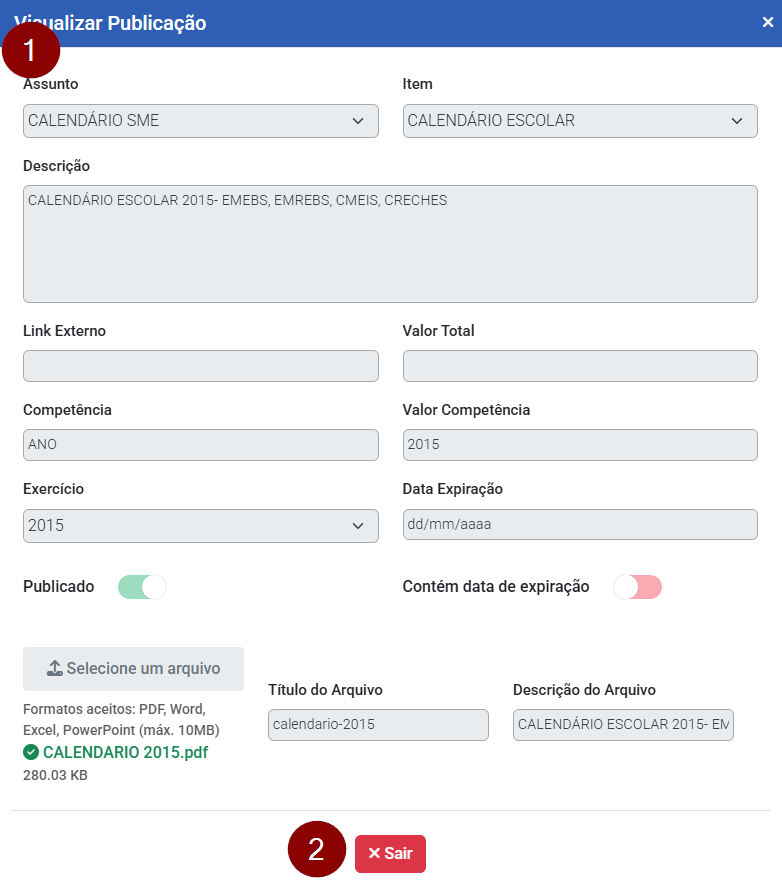
- Informações da publicação, não sendo possível altera-las.
- Botão Sair, volta para a tela de publicação.
Ao clicar no botão Editar, será possível editar itens já existentes, temos o seguinte formulário com os dados antigos.
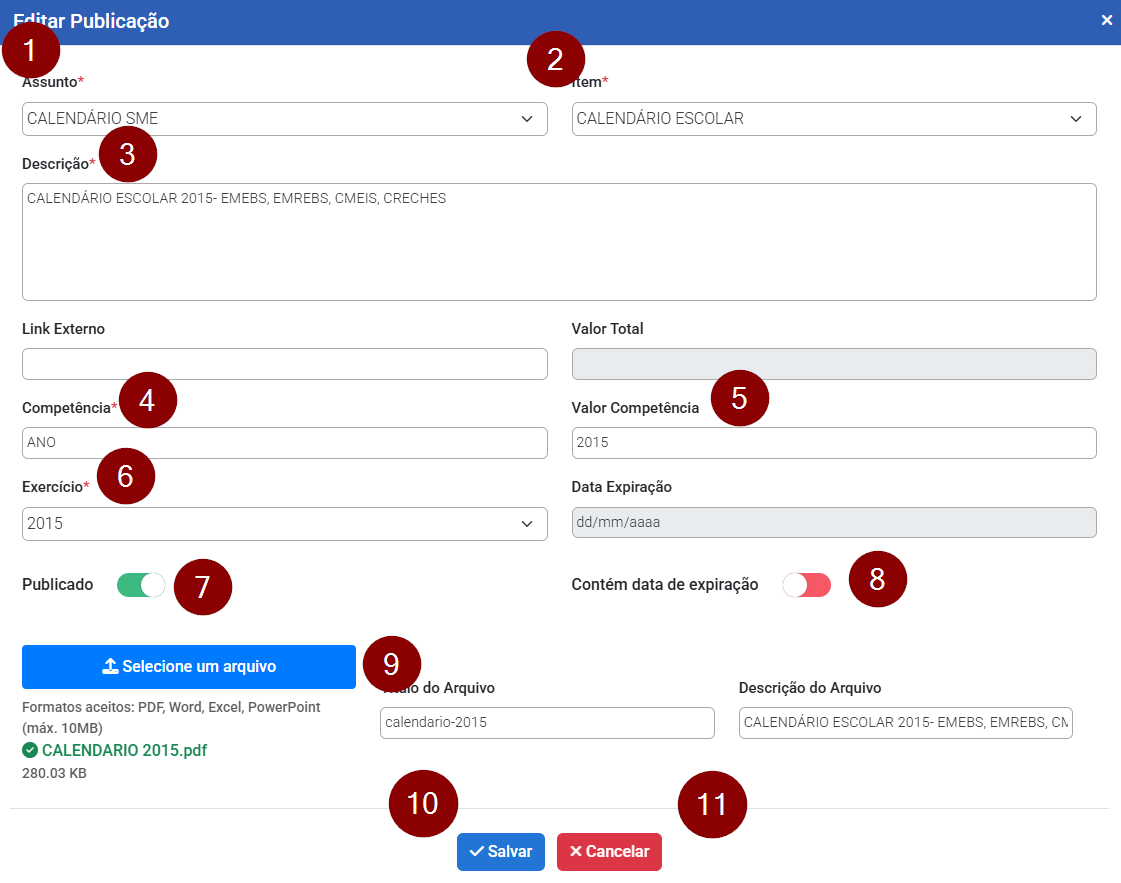
- Assunto selecionado correspondente à publicação.
- Item selecionado correspondente à publicação.
- Preencher informações.
- Definir competência.
- Informe valor da competência.
- Selecione o ano de exercício da publicação.
- Escolha se sua publicação irá ou não aparecer no site.
- Escolha se sua publicação vai ficar disponível apenas por um tempo determinado.
- Selecione o arquivo da publicação no botão Selecione um arquivo, caso não haver link externo.
- Salvar o cadastro da nova publicação.
- Cancelar o cadastro da nova publicação.
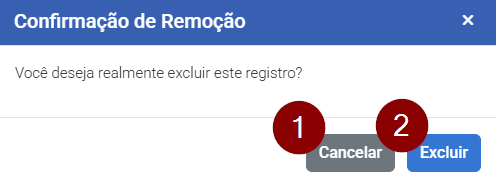
Ao clicar em Remover, tem a função de excluir o registro selecionado.
Ao clicar no botão Download, você irá fazer download do arquivo relacionado a publicação.