A página de Escola Transparência permite ao usuário habilitar escolas e seus usuários.

- Caminho interativo feito no sistema
- Botão Nova Escola
- Clique no íconepara mudar os diferentes tipos de ordenação (ascendente, descendente).
- Clique no íconepara abrir um campo de texto para filtrar os nomes das Escolas.
- Clique no íconepara abrir um campo de seleção para escolher qual status irá ser filtrado, Todos, Publicado, Não Publicado.
- BotãoAções.
Nova Escola
Ao clicar em Nova Escola irá aparecer uma tela com algumas informações:
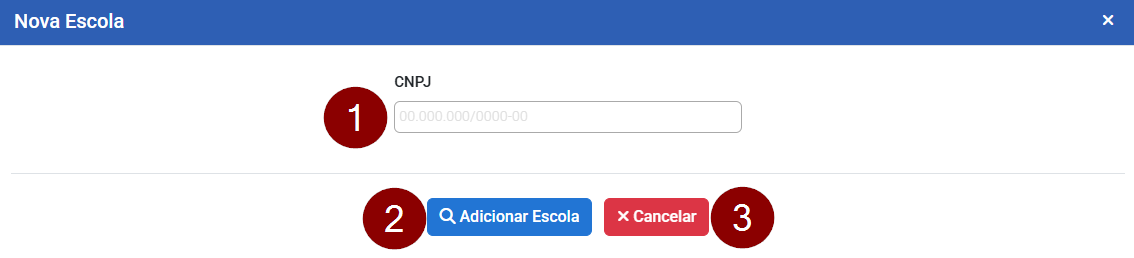
- Preencher CNPJ.
- Adicionar Escola
- Cancelar o cadastro da nova escola.
Ao preencher o campo CNPJ com uma informação válida, irá abrir uma tela para cadastro da escola, aonde é possível alterar, adicionar e remover as informações sobre a escola:
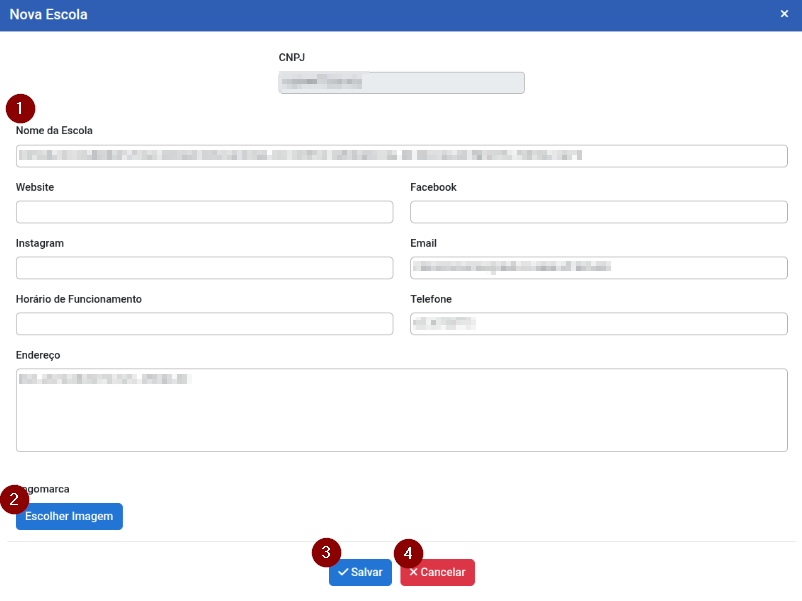
- Preencher as informações sobre a escola.
- Escolher Imagem como logotipo
- Salvar os dados do cadastro da escola.
- Cancelar todas os dados alterados e matenha os dados padrão.
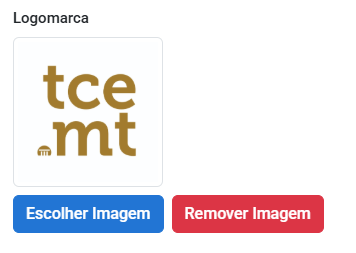
Caso um logotipo já esteja selecionado, o botão Remover Imagem será exibido para que você possa descartar a seleção atual.
Ações
O botão Ação exibe um menu com três opções:
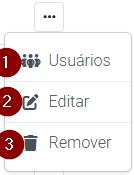
Ao clicar em Usuário, irá abrir uma tela contendo todos os usuário associados com a escola.
Esses usuário terão acesso ao módulo de administrador da entidade da escola.
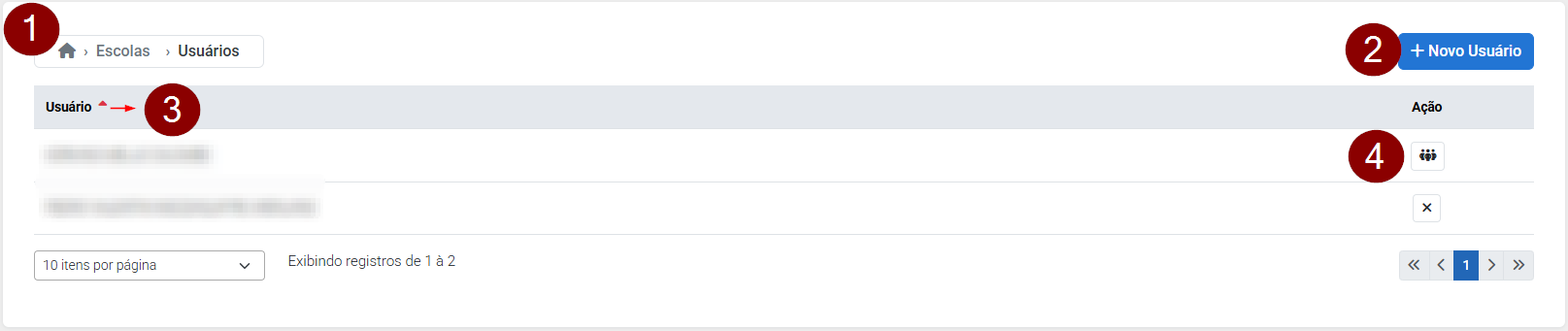
- Caminho interativo feito no sistema
- Botão Novo Usuário
- Clique no íconepara mudar os diferentes tipos de ordenação (ascendente, descendente).
- BotãoCredenciais do Usuário.
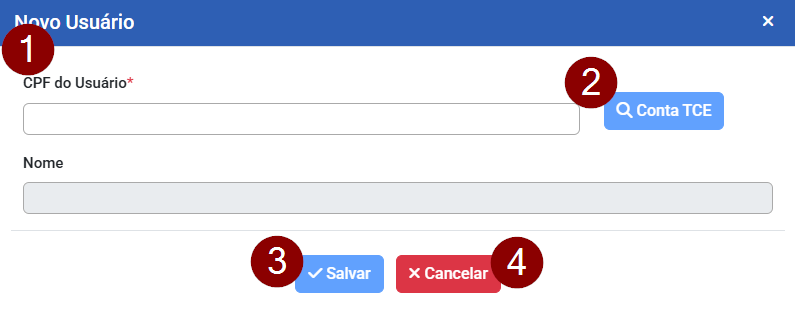
Ao clicar no Novo Usuário, irá abrir um tela de cadastro de usuário para a escola:
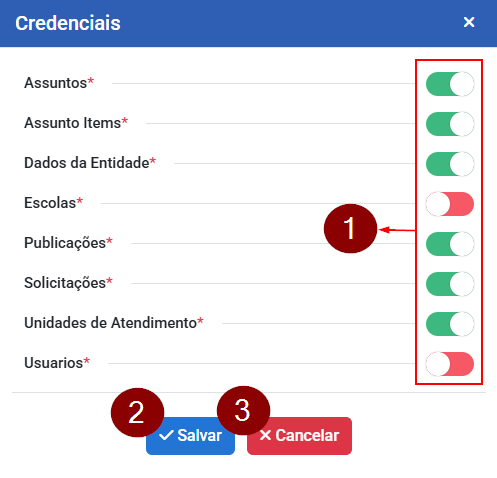
Ao clicar no Credenciais, irá abrir uma tela que será possível ajustar permissões do usuário:
Ao clicar em Editar, irá abrir uma tela contendo as dados da escola e será possível altera-los:
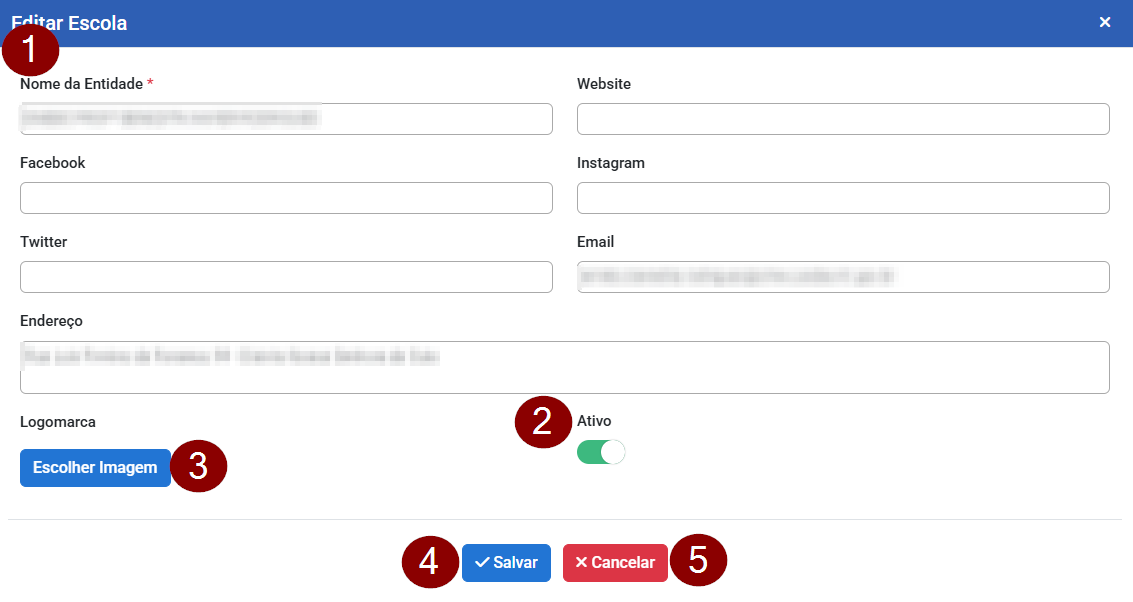
- Altere as informações necessárias.
- Caso for preciso escolha um arquivo do tipo imagem para representar a logomarca da escola.
- Escolha se a sua escola irá ou não aparecer no site.
- Salvar a alteração.
- Cancelar a alteração.
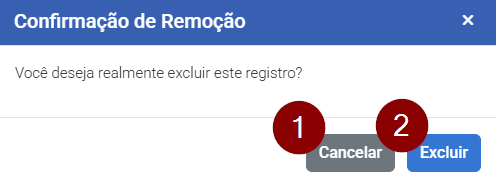
Ao clicar em Remover, tem a função de excluir o registro selecionado.